Normalerweise sollten Sie Ihre MK120-Maus über die Registerkarte „Eigene Maus“ in der Maus- und Tastatur-Software von Logitech (SetPoint) anpassen können. Wenn diese Registerkarte jedoch nicht angezeigt wird, müssen Sie SetPoint erneut installieren.
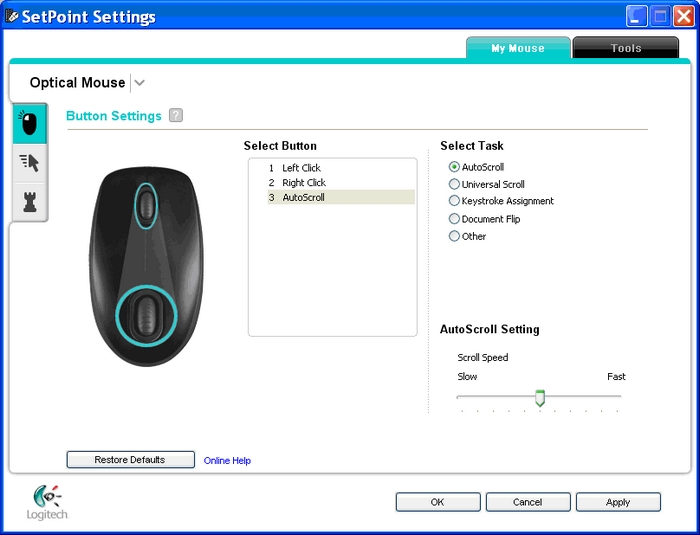
SetPoint mit Registerkarte „Eigene Maus“:
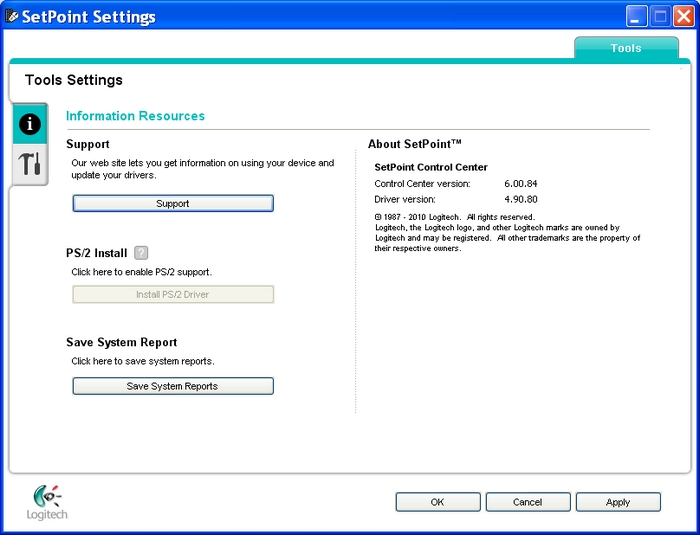
SetPoint ohne Registerkarte „Eigene Maus“:
So deinstallieren Sie SetPoint:
Windows XP
-
Wählen Sie „Software“:
-
Startmenü-Ansicht: Start > Systemsteuerung > Software
-
Klassische Startmenü-Ansicht: Start > Einstellungen > Systemsteuerung > Software
-
-
Öffnen Sie „Software“.
-
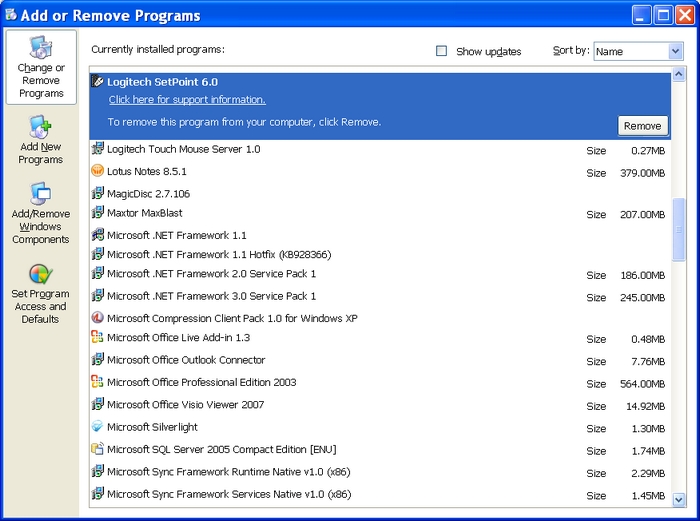
Wählen Sie in der Liste der Programme „Logitech SetPoint“ (s. Abb. unten):
-
Klicken Sie auf „Entfernen“ und folgen Sie den Anweisungen zum Deinstallieren von SetPoint.
-
Sie können die neueste Version von SetPoint von der Download-Seite für MK120 herunterladen.
HINWEIS: Möglicherweise müssen Sie den Computer nach der Neuinstallation von SetPoint neu starten.
-
Nach dem Neustarten öffnen Sie SetPoint und prüfen Sie, ob die Registerkarte „Eigene Maus“ jetzt verfügbar ist.
Wenn die Maus-Registerkarte noch immer nicht angezeigt wird:
-
Beenden Sie SetPoint, indem Sie mit der rechten Maustaste auf das SetPoint-Symbol in der Taskleiste klicken. Die Taskleiste befindet sich in der rechten unteren Ecke des Bildschirms neben der Uhr.

-
Wählen Sie „Beenden“.
-
Klicken Sie auf das Windows-Startmenü.
-
Wählen Sie „Ausführen“.
-
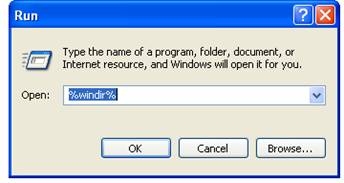
Geben Sie den Befehl „%windir%“ in das Dialogfeld „Ausführen“ ein (siehe Abb. unten):
-
Doppelklicken Sie auf den System32-Ordner, um ihn zu öffnen.
-
Doppelklicken Sie auf den Ordner mit den Treibern.
-
Ändern Sie den Namen der Datei „wdf01000.sys“ in „wdf01000.bak“.
-
Installieren Sie SetPoint erneut.
WARNUNG: Vergewissern Sie sich vor dem Neustart, dass die Datei „wdf01000.sys“ vorhanden ist. Ein Neustart ohne diese Datei kann bewirken, dass manche Hardware, etwa Mäuse und Tastaturen, nicht mehr ordnungsgemäß funktioniert.
-
Starten Sie den Computer neu.
-
Nach dem Neustarten öffnen Sie SetPoint und prüfen Sie, ob die Registerkarte „Eigene Maus“ jetzt verfügbar ist.
Windows Vista
-
Wählen Sie „Programm deinstallieren“:
-
Startmenü-Ansicht: Start > Systemsteuerung > Programm deinstallieren
-
Klassische Startmenü-Ansicht: Start > Einstellungen > Systemsteuerung > Programme und Funktionen
-
-
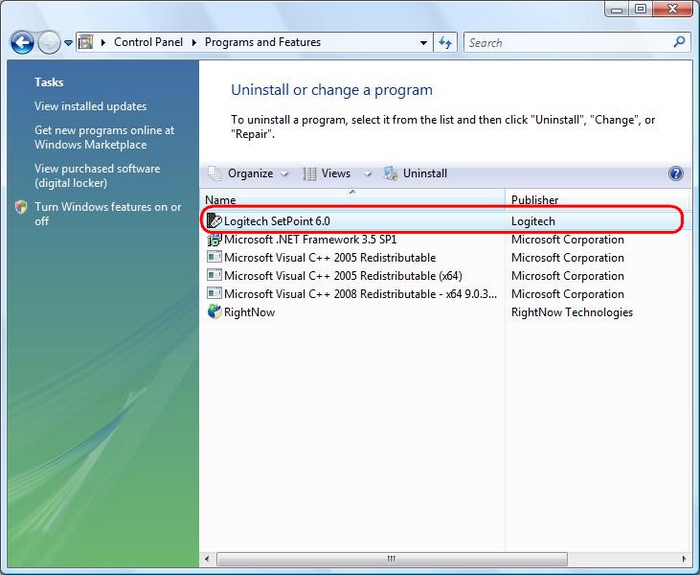
Wählen Sie in der Liste der Programme „Logitech SetPoint“ (s. Abb. unten):
-
Klicken Sie auf „Deinstallieren“ und folgen Sie den Anweisungen zum Deinstallieren von SetPoint.
-
Sie können die neueste Version von SetPoint von der Download-Seite für MK120 herunterladen.
HINWEIS: Möglicherweise müssen Sie den Computer nach der Neuinstallation von SetPoint neu starten.
-
Nach dem Neustarten öffnen Sie SetPoint und prüfen Sie, ob die Registerkarte „Eigene Maus“ jetzt verfügbar ist.
Windows 7
-
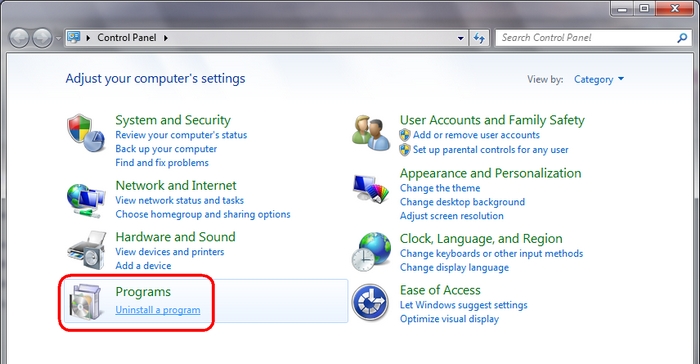
Wählen Sie „Programm deinstallieren“ (Start > Systemsteuerung > Programm deinstallieren):
-
Wählen Sie in der Liste der Programme „Logitech SetPoint“ (s. Abb. unten):

-
Klicken Sie auf „Deinstallieren“ und folgen Sie den Anweisungen zum Deinstallieren von SetPoint.
-
Laden Sie nach der Deinstallation die neueste Version von SetPoint von der Download-Seite für MK120 herunter und installieren Sie sie.
HINWEIS: Möglicherweise müssen Sie den Computer nach der Neuinstallation von SetPoint neu starten.
-
Nach dem Neustarten öffnen Sie SetPoint und prüfen Sie, ob die Registerkarte „Eigene Maus“ jetzt verfügbar ist.
Weitere Informationen:
Wenn das Problem weiterhin besteht, können Sie hier mit dem Logitech Support Kontakt aufnehmen.
Häufig gestellte Fragen – FAQs
Für dieses Produkt sind keine Download
There are no Downloads for this Version.
Compatible Product
