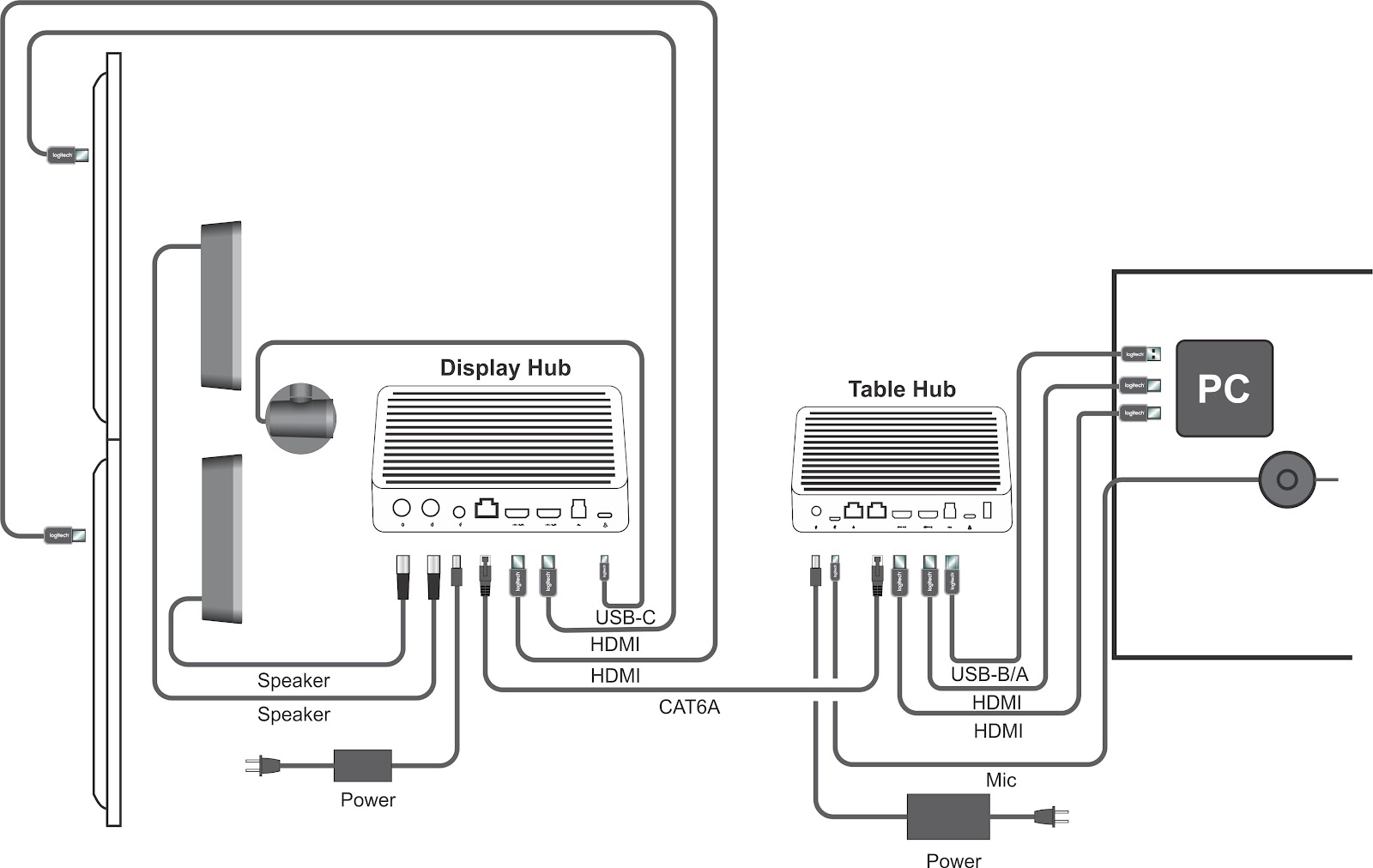
Rally unterstützt entweder ein 4K-Display mit 30 fps (YCbCr 4:2:0) oder zwei 1080p-Displays. Bei zwei Displays unterstützt HDMI 1 bis zu 1080p 60 fps und HDMI 2 unterstützt bis zu 1080p 30 fps (das dann auf 1080p 60 fps hochskaliert wird).
Hinweis: In Windows muss die Bildschirmauflösung an zwei Stellen überprüft bzw. eingestellt werden. Achten Sie darauf, die Auflösung sowohl unter „Anzeigeeinstellungen“ als auch unter „Erweiterte Anzeigeeinstellungen“ auf 1080p einzustellen.
-
Gehen Sie zu „Einstellungen“ und wählen Sie dann „System“ und „Anzeige“.
-
Legen Sie nötigenfalls 1920x1080 als Auflösung fest.
-
Klicken Sie auf „Erweiterte Anzeigeeinstellungen“.
-
Vergewissern Sie sich, dass als Auflösung des aktiven Signals 1920x1080 eingestellt ist.
-
Klicken Sie andernfalls auf „Adaptereigenschaften anzeigen“ für „Anzeige“.
-
Klicken Sie auf „Alle Modi auflisten“ und wählen Sie einen geeigneten 1920x1080-Modus mit einer Aktualisierungsfrequenz, die von Ihrem Bildschirm unterstützt wird.
-
Die Auflösung des aktiven Signals sollte jetzt 1920x1080 anzeigen. Ist dies nicht der Fall, wählen Sie unter „Alle Modi auflisten“ einen anderen 1920x1080-Modus.
Häufig gestellte Fragen – FAQs
Für dieses Produkt sind keine Download
There are no Downloads for this Version.
Compatible Product
