このような構成で、会議室のコンピュータをテーブルハブに接続する場合(HDMI 接続がコンピュータ → テーブルハブ → ディスプレイハブ → ディスプレイ):
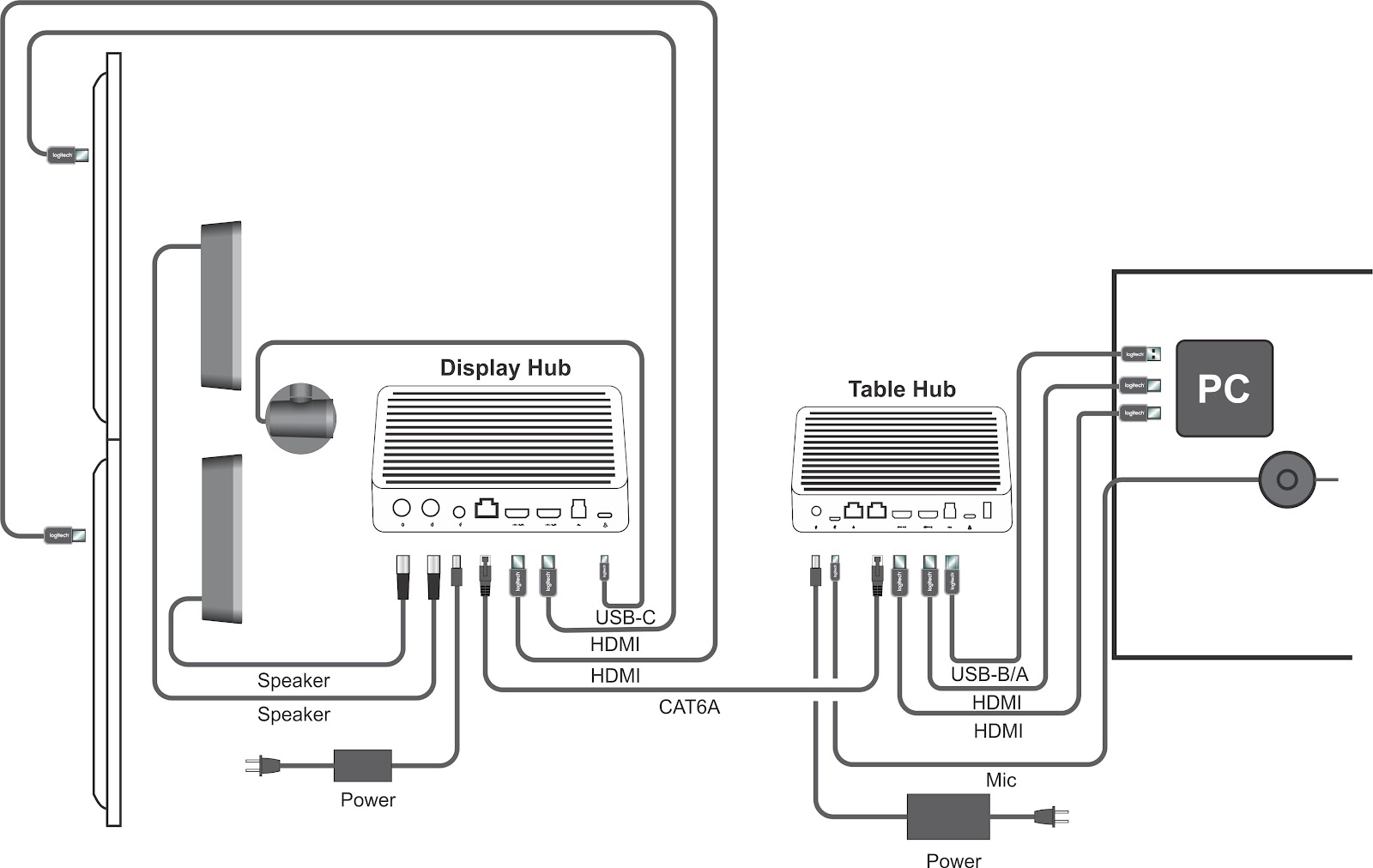
Rally は、1 台の 4k 30fps ディスプレイ (YCbCr 4:2:0) または 2 台の 1080p ディスプレイをサポートします。2 台のディスプレイの場合、HDMI 1 は最大 1080p 60fps をサポートし、HDMI 2 は最大 1080p 30fps(これは 1080p 60fps にアップスケールされる)をサポートします。
Rally は、1 台の 4k 30fps ディスプレイ (YCbCr 4:2:0) または 2 台の 1080p ディスプレイをサポートします。2 台のディスプレイの場合、HDMI 1 は最大 1080p 60fps をサポートし、HDMI 2 は最大 1080p 30fps(これは 1080p 60fps にアップスケールされる)をサポートします。
注意:Windows では、ディスプレイ解像度を確認または設定する必要がある場所が 2 カ所あります。以下のように、[ディスプレイ設定] と [詳細ディスプレイ設定] の両方で、解像度が 1080p に設定されていることを確認してください。
-
[設定] に進み、[システム]、[ディスプレイ] の順に選択します。
-
解像度が「1920x1080」に設定されていることを確認します
-
[詳細表示設定] をクリックします
-
アクティブな信号解像度が「1920x1080」に設定されていることも確認します。
-
設定されていない場合、[ディスプレイ] の [ディスプレイ アダプター プロパティ] をクリックします
-
[すべてのモードを表示] をクリックして、お使いのディスプレイがサポートするリフレッシュ周波数を持つ適切な 1920x1080 モードを選択します
-
アクティブな信号解像度には「1920x1080」が表示されるはずです。表示されない場合、[すべてのモードを表示] の下で別の 1920x1080 モードをお試しください。
よくある質問
この製品用のダウンロードはありません
There are no Downloads for this Version.
Compatible Product
